ඉගෙන ගමු !

Free OS ගැන අපි නොදන්නා දේවල් අපේ යාලුවෝ දන්නවා වෙන්න පුළුවන් ඉතින් ඒ නොදන්නා දේවල් අහල අපිත් ඉගෙනගමූ...

උගන්නමු !

Linux, Ubuntu වගෙ දේ ගැන අපි දන්නා දේවල් අපේ යාලුවෝ නොදන්නවා වෙන්න පුළුවන් ඉතින් ඒ දන්නා දේවල් අපෙ යාලුවන්ටත් කියල දෙමු...

සම්ප්‍රදායෙන් පිට පනිමු!

Windows, Windows, Windows කියල ඕකම බදාගෙන ඉන්න සමාජෙ ඇතුලෙ, අපි ඊට පිටින් ටිකක් වෙනස් දෙයක් කර්ල බලමු?

නිදහස් වෙමු!

හයියෝ සමහරු virus කියයි, ලැපට පෙන් එකක් ගහන්න බයයි, slow වෙලා කියල නහයෙන් අඩයි! අපි ඔය ප්‍රශ්න ඔක්කොම අතාරිමූ...

අත්හදා බලමු !

OS එක මාරු කරනව කියන්නෙ මහා ලොකු අමාරු දෙයක් වගේ සමහර යාලුවොන්ගෙ ඔලුවට ලොකූ විදියට දාල තියනවනෙ! (කවුරුත් නෙවෙයි සමාජය) ඉතින් ඒ දෙවල් කර්ලම බලල තහවුරු කරගමු...

Friday, November 18, 2016

Windows තුලම උබුන්ටු Install කරන හැටි කියන්නයි හදන්නේ...

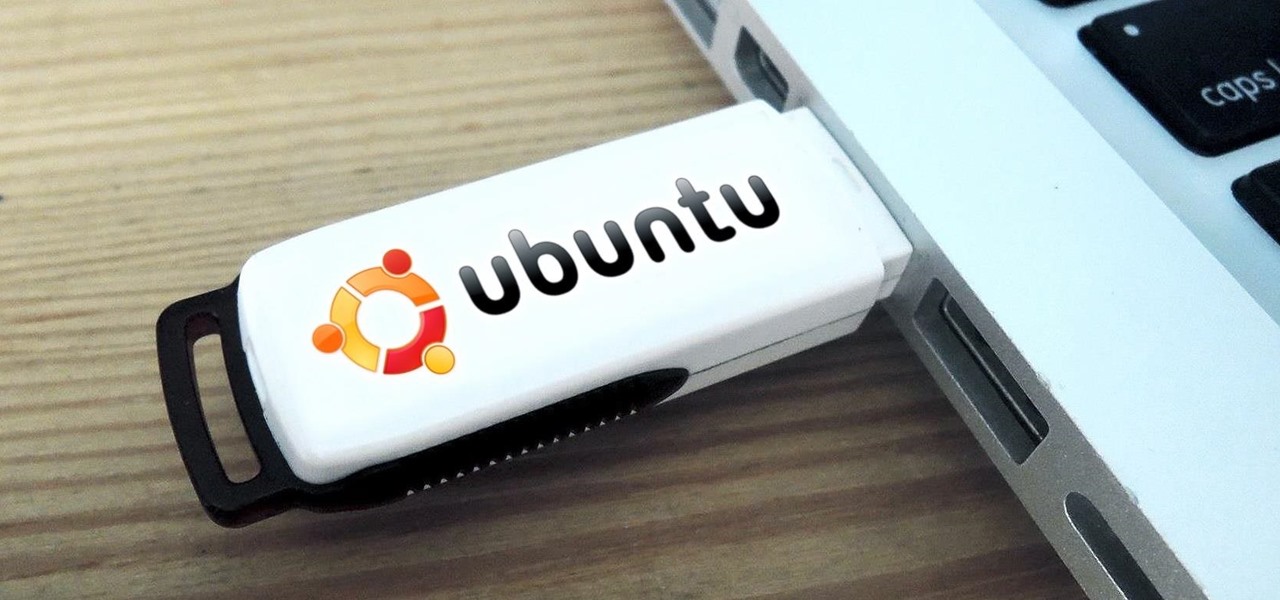
දැන් ඔබ ලග උබුන්ටු සහිත සජීවී සංගත තැටියක් (Live CD) හෝ  ඒ හා සමාන Bootable USB Drive එකක් තියෙනවානේ. නැත්නම් "නෑ..." ගාන් නැතුන් කලින් ලිපි කියවල එන්න ගිහින්...
හරි එහෙනම් අපි පටන් ගමු.

ස්ථාපනය කරන්න කලින් පොඩ්ඩක් අත්හදා බලන්න.
උබුන්ටු වල තියෙන තවත් ලස්සන පහසුකමක් තමා උබුන්ටු පරිගණකයට ස්ථාපනය නොකොට අත්හදා බැලීමට පුලුවන් වීම. ඒ ගැන මෙතනදී පොඩ්ඩක් කථා කරන්නම්. එම පහසුකම ගැන සම්පූර්ණ ලිපියක් බලාපොරත්තු වන්න.
දැන් පෙර ලිපියේ සඳහන් වූ පරිදි boot order එක වෙනස් කරාට පස්සේ ඔබ තෝරා ගත් පරිදි උබුන්ටු CD එකින් හෝ Pen Drive එකින් බූට් වීමට පටන් ගනී. මුලින්ම ඔබට ලැබෙන්නේ මෙම තිරයයි.

මෙම රූපයේ "Try Ubuntu" යන්න ක්ලික් කිරීමෙන් ඔබට උබුන්ටු ස්ථාපනය නොකරම අත්හදා බලන්න පුලුවන්. මෙහිදි සාමානය්ය මෙහෙයුම් පද්ධතියක් භාවිතා කරන ආකාරයෙන්ම ඔබගේ ෆයිල් සොයාගන්න, පින්තූර බලන්න, අන්තර්ජාලයේ සැරි සරන්න වාගේ සාමානය්ය වැඩ ටික කරගන්න පුලුවන්. දැන් ඉතින් ඔබට හිතෙනවා නම් උබුන්ටු දාගෙනම බලන්න ඕනේ කියලා ඒක පහත තිර සටහනේ තියෙන පරිදි "Install Ubuntu"අයිකනය ක්ලික් කරන්න.

උබුන්ටු ස්ථාපනය කරන ආකාරය.
හරි... මූලිකවම උබුන්ටු ඔබේ පරිගණකයට ස්ථාපනය කල හැකි ආකාර 4ක් තිබෙනවා. ඒවා නම්.
  1. වර්චුවල් මැෂින් භාවිතා කිරීම.
  2. වින්ඩෝස් තුල උබුන්ටු ස්ථාපනය කිරීම.
  3. වින්ඩෝස් ඉවත් නොකොට වෙනම උබුන්ටු ස්ථාපනය කිරීම.
  4. සම්පූර්ණයෙන්ම උබුන්ටු පමණක් ස්ථාපනය කිරීම. 
වර්චුවල් මැෂින් යනු තමා භාවිතා කරන පරිගණකය තුලම සත්යාසන්න( එනම් ඇත්ත වශයෙන්ම නොපවතින ) පරිගණකයක් සාදා ගන්න පුලුවන් මෘදුකාංගයකි. එනම් පරිගණකයක භාවිතා වන සියළුම අංග ඇතුලත් මනඃකල්පිත පරිගණකයක් දැනට අපි භාවිතා කරන පරිගණකය තුලම නිර්මාණය කර ගැනීමක්. එසේ සදා ගන්නා පරිගණකය තුල ඔබට ඕනෑ පරිදි අත්හදා බැලීම භාවිතා වන පරිගණකයට හානියක් නොවන අයුරින් සිදුකර ගැනීමට මෙම මෘදුකාංගය ම්ඟින් පහසුකම් සපයා ඇත. එමගින් තමන් දැනට භාවිතා කරන මෙහෙයුම් පද්ධතියට වෙනසක් නොකොට වෙනත් මෙහෙයුම් පද්ධතියක් හෝ කිහිපයක් භාවිතා කිරීමට අවස්ථාව සැලසේ. මෙය බොහෝ දෙනෙක් භාවිතා කරන සුලභ මෘදුකාංගයකි. මෙහිදී මම මෙම වර්චුවල් මැෂින් භාවිතා කොට උබුන්ටු ස්ථාපනය කරන ආකාරය ගැන කථා කරන්නේ යන්නේ නෑ. මොකද අපි වර්චුවල් මැෂින් භාවිතා කරන්නේ අපි දැනට භාවිතා කරන මෙහෙයුම් පද්ධතියට වෙනසක් කිරීමට අකැමති නම්නේ. හැබැයි එහෙම අත්හදා බලන්න කැමති කෙනෙක් ඉන්නවනම් මගේ යාලුවෙක්ගෙ මේ වගේම ලියන blog එහෙක මම දැක්ක සුප්පට සීන් එක කියලදීල තියෙනවා... කතෘ ගැනත් කියන්න එපැයී. නේද? මනූශ කියන අපෙ ඉස්කෝලෙම ඒ කාලෙ එකට හිටිය අයිය කෙනෙක්ගෙ වැඩක් මේ. හරි කොහොමහරි එහෙම වර්චුවල් මැෂින් එහෙකින් වැඩේ try කර්ල බලන්න ආස කෙනෙක් ඉන්නවනම් මෙන්න පහලින් ඒ මං කිව්ව පෝස්ටුවට යන පාරත් මෙතනම දැම්මා...
ඒක කියවනවනම් මේං මේ රූපෙ ඔබල ඉන්ටකෝ...
http://usefulleverything.blogspot.com/2016/11/vmware-easy-install-ubuntu-in-vmware.html


හරි ඔක්කොම එක ගොඩේ නිසා අපි usb වැඩේ පොඩ්ඩක් පස්සට දාල cd එකෙන් ස්තාපනය ගැන අද කතා කරමු කියල මං හිතුවේ... හරි ඉතින් මූන ඇඹුල් කරගන්න ඕනෙ නෑ... මේ පස්සෙන්ම ඒකත් දාන්නම්ම්ම්...

වින්ඩෝස් තුලම උබුන්ටු ස්ථාපනය කිරීම.
වැඩේ පටන් ගන්න කලින් මේක කියන්න ඕනේ. මෙහෙම වින්ඩෝස් තුලම උබුන්ටු ස්ථාපනය කිරීමෙන් ඔබේ වින්ඩෝස් මෙහෙයුම් පද්ධතියට කිසිම හානියක් වත්, වෙනසක් වත් වෙන්නෙ නම් නෑ. මේක නිකන් වෙනත් සාමානය්ය මෘදුකාංගයක් ඉන්ස්ටෝල් කරනවා වගේ ලේසි වැඩක්. ඔබට උබුන්ටු එපා වුනොත් අනිත් මෘදුකාංග ඉවත් කරනවා වගේ බොහොම ලේසියෙන්ම Control Panel එකට ගිහින් ඉවත් කරලා දාන්න පුලුවන්.
මේ විදිහට උබුන්ටු ඉන්ස්ටෝල් කරද්දි boot order එක වෙනස් කරන්න ඕනෙත් නෑ.

මුලින්ම ඔබ වින්ඩෝස් වලින් පරිගණකය ආරම්භ කර ඉන්පසු ඔබගේ උබුන්ටු CD එක හෝ USB Drive එක පරිගණකයට සම්බන්ධ කරන්න. එවිට පහත තිරය ඔබට දිස්වේ. එයින් "Install inside Windows"යන්න ක්ලික් කරන්න.
එවිට ඇතම්විට ඔබගේ වින්ඩෝස් ආරක්ෂණ සේවාව මඟින් පහත පරිදි අවසර ඉල්ලා සිටී. "Continue" යන්න තෝරා ක්‍රියාවලිය ඉදිරියට කරගෙන යන්න.

ඉන්පසු ඔබට පහත පරිදි Ubuntu Installer නම් වූ වින්ඩෝව ලැබේ.

  1. Installation drive:
    මෙය ඔබ උබුන්ටු ඉන්ස්ටෝල් කිරීමට බලාපොරත්තු වන පාටිෂන් එකයි.
    මේ සඳහා ඔබට C: පාටිෂන් එක වගේම ඉඩ ඇති වෙනත් ඕනෑම පාටිෂන් එකක් භාවිතා කල හැකිය.
  2. Installation size:
    මෙය උබුන්ටු සඳහා ඔබ වෙන් කරන ඉඩ ප්‍රමානයයි. මේ සඳහා අවම වශයෙන් 1GB වත් ලබා දෙන්න. නමුත් ඔබ උබුන්ටු හොදට පාවිච්චි කිරීමට බලාපොරත්තු වෙනවා නම් අඩුම 5GB වත් දෙන්න. ඔබේ දෘඩ තැටියේ ඉඩ තියෙනවා නම් මීටත් වැඩියෙන් උබුන්ටු සඳහා ඉඩ දුන්නා කියලා කිසිම පාඩුවක් වෙන්නේ නෑ.
  3. Desktop environment:
    මෙය ඔබට දැන්මම නියමාකාරව වැටහෙන එකක් නැති වෙයි. උබුන්ටු පරිශීලක පරිසරයන් කිහිපයක්ම දැනට භාවිතා වෙනවා. Gnome, Unity, fvwm, KDE කියන්නේ ඒවගේ ඒවා තමා. මෙහිදී "Ubuntu" කියලා සඳහන් වෙන්නෙ නවතම උබුන්ටු සංස්කරණයේ භාවිතා වන Unity පරිසරයයි. ඒක කොච්චර ලස්සන, භාවිතයට පහසු එකක් ද කියලා භාවිතා කරද්දි තේරෙයි. මෙම සැකසුම වෙනස් කරන්න ඕනේ නෑ ඒ නිසා.
  4. Language:
    මෙය භාවිතා කරන භාෂාවයි. උබුන්ටු දැනට විවිධ භාෂා 55 කින් පමණ ලබාගත හැකිය. මෙතනදී සිංහල භාෂාව තෝරා ගත හැකි නමුත් භාවිතා කරද්දි වඩා පහසු English භාෂාව කියලයි මට හිතෙන්නේ. මෙය ඔබට කැමති විදිහට තීරණය කරන්න.
  5. Username:
    ඔබට කැමති නමක් ලබා දෙන්න. මෙය ඉදිරියට ඔබේ උබුන්ටු මෙහෙයුම් පද්ධතියේ භාවිතා කරන නම බවට පත් වන අතර පසුව ඔබට එය වෙනස් කල හැකිය.
  6. Password:
    ඉතා වැදගත්. මෙම රහස් වචනය ඉදිරියට ඔබ සිදු කරන බොහෝමයක් විධාන සඳහා අවශය්ය වන බැවින් පහසුවෙන් මතක තබා ගන්න පුළුවන් රහස් වචනයක් භාවිතා කරන්න. ඉන්පසු දෙවන කොටුවෙත් නැවත එම රහස් වචනයම සඳහන් කරන්න.
මේ සියල්ල සම්පූර්ණ කල පසු පහත ඇති "Install" බොත්තම ක්ලික් කරන්න. දැන් උබුන්ටු සාමනය්ය වින්ඩෝස් මෘදුකාංගයක් ලෙස ඔබේ වින්ඩෝස් පරිගණකයේ ස්ථාපනය වනවා ඇත.

ස්ථාපනය සාර්ථකව නිමවූ පසු පහත රූපයේ පරිදි පරිගණකය reboot(restart) කරන්න.
Click Finish
ඉන්පසු පරිගණකය නැවත පණ ගැනිවීමේදි පහත රූපයේ පරිදි භාවිතා කලයුතු මෙහෙයුම් පද්ධතිය කුමක්දැයි ඔබෙන් විමසයි. ඔබේ යතුරු පුවරුවේ ඊතල යතුරු භාවිතා කර ඉන් උබුන්ටු යන්න තෝරා ඔබේ පරිගණකයෙන් උබුන්ටු වලින් වැඩ කරන්න පටන් ගන්න.

මින්පසු ඔබේ පරිගණකය පණ ගන්වන සෑම විට්කම ඔබට භාවිතා කරන මෙහෙයුම් පද්ධතිය තෝර ගැනීමට සිදු වෙන අතර ඔබට වින්ඩෝස් භාවිතා කිරීමට අවශ්යය නම් මෙම මෙනුව දිස්වූ විගස "Enter" යතුර තද කරන්න. නැතත් ඔබ තත්පර 30ක් ඇතුලත තෝරගැනීම සිදු නොකළහොත් ඔබේ පරිගණකය පෙර පරිදි ඉබෙම වින්ඩෝස් මගින් boot වීමට පටන් ගනි. එහෙනම් රුකා යන්ටයි හදන්නෙ, usb installation එකත් අරන් ඊලග පෝස්ට් එකෙන් හම්බෙන්නම්...

උබුන්ටු ස්ථාපනය කිරීම Pen එකෙන්ම කරගන්න ඒකට Pen Drive එක සකසා ගන්නා ආකාරය...

කලින් ලිපියේ අන්තිමේට කිව්ව වගේ උබුන්ටු ස්තාපනය කරන හැටි ගැන නම් පෝස්ට් එක ready දැනටත්... ඒ උනාට පස්සෙයි මතක් උනේ, ඉසල්ලම කියන්න ඕනෙ නිකන්ම CD එක්කින් කරනවනම් මහ වැඩක් නොවුනට ඔයා පෙන් එක්කින් වගේ ඉන්ස්ටෝල් කරන්න හිතන් ඉන්නවනම් ඒකට පෙන් එක වෙනම හදාගන්න ඕනෙ. ඉතින් අද මුලින්ම ඒක කියල දෙන්නයි රුකා හදන්නේ... හරි කලින් එකේදි කථා කරපු කුමන ආකාරයට හෝ ලබාගත්තු උබුන්ටු CD එකක් හෝ ISO image ෆයිල් එකක් ඔබ ලඟ මේ වෙන කොට තියෙනවා ඇති කියලා හිතාගෙන තමා මෙතනින් පටන් ගන්න යන්නේ. මම කිව්වෙ නම් DVD එක්කට දාල සූදානම් පිට ඉන්න කියලමයී... ඒ උනාට එහෙම නෑ කියල මං දන්නවනේ... හරි හරි ඔබ ගාව තියෙන්නේ පෙර ලිපියේ සඳහන් වූ ලින්ක් වලින් ලබා ගත් ISO image ෆයිල් නම් ඔබට උබුන්ටු ස්ථාපනය කරන්න විදි 2ක් තියෙනවා. එකක් තමා ISO image එක කෙලින්ම CD එකක්ට පිටපත් කර සාමාන්ය්ය ක්‍රමයට උබුන්ටු ස්ථාපනය කර ගැනීම (මේවට තමා සජීවි සංගත තැටි හෙවත් Live CD) හා Pen drive එකක් භාවිතා කරමින් උබුන්ටු ස්ථාපනය කිරීම.
තේරීම 2 නම්, මේ සඳහා මුලින්ම දැන ගතු යුතු වන්නේ කොහොමද  Pen drive එක Bootable විදිහට සකසා ගන්නේ කියලා. අපි අන්න ඒ ගැන අද කතා කරමු. ආහ් ඒ වගේම මම කියන්න ඕනෙ කිසි කේස් එකක් නැතුන් වැඩේ කරගන්න පුලුවන් නිසා රුකා නම් නිර්දේශ කරන්නෙත් cd වැඩේ තමා ඉතින් ඈ....
එහෙනම් පාඩම පටන් ගමූ...

වින්ඩොස් භාවිතයෙන් Pen Drive එක Bootable විදිහට සකසා ගැනීම.
මේ සඳහා ඔබ මුලින්ම Universal USB Installer මෘදුකාංගය ස්ථාපනය කල යුතුයි. එම මෘදුකාංගය පහත button එක click කර්ල ලබා ගන්න.
Download USB Installer
ඊට පස්සේ පිළිවෙලින් පහත තිර සටහන් වලට අනුව ඔබේ Bootable Pen Drive එක සකසා ගන්න.
මෙහිදී ඔබගේ Pen Drive එක, FAT 16, FAT 32 හෝ NTFS ආකාරයට Format කර තිබීම අනිවාර්ය වේ. තවද මේ සඳහා Pen Drive පමණක්ම නොව මතක පත් (Memory Cards like SD, MicroSD ...etc) වුවද භාවිතා කල හැකිය.

ඔබගේ උබුන්ටු සංස්කරණය මෙම මෙනුවෙන් තෝරගන්න. 
ඔබට අවශ්ය පරිදි ඔබ භාගත කරගත් සංස්කරණය තෝරා ගත හැකිය. පෙන්වා නැතිනම් අවසාන සංස්කරණය තෝරන්න...

ඔබ භාගත කරගත් ISO එකේ ලිපිනය ලබා දෙන්න.  
මෙම Browse යන්න ක්ලික් කිරීමෙන් එය ඔබට පහසුවෙන් සිදුකල හැකිය.

ඊලඟට මතුවන වින්ඩෝවෙන් ඔබගේ iso ෆයිල් එක තෝරා දෙන්න.


Pen Drive එක bootable එකක් ලෙසට නිර්මාණය කරගන්න. 
මීලගට ඔබගේ Pen Drive එක තෝරා Create යන්න ක්ලික් කරන්න. ස්වල්ප වේලාවකින් ඔබගේ Pen Drive එක Bootable ආකාරයට සකස් වෙනවා ඇති.
 
තවද මෙම මෘදුකාංගය භාවිතයෙන් උබුන්ටු පමණක් නොව වෙනත් ඕනෑම ලිනක්ස් ඩිස්ට්‍රෝවක් Bootable Pen Drive ලෙසට සකසා ගත හැකිය. වැඩි විස්තර සඳහා එම අඩවියට මෙතනින් පිවිසෙන්න. හරි ඒ වැඩේ ගොඩනෙ. දැන් බලමු මේක...

ඔබේ පරිගණකයේ Boot order එක වෙනස් කරගන්නා ආකාරය.
මෙසේ USB Drive එකකින් හෝ CD එකකින් පරිගණකය Boot කිරීමට නම් මුලින්ම පරිගණකයේ Boot Order එක වෙනස් කල යුතුය. ඒ සඳහා ඔබේ පරිගණකයේ BIOS වලට ඔබ පිවිසිය යුතුය. බොහෝ පරිගණක ආරම්භ වන විටම F12 බොත්තම හෝ  Delete බොත්තම එබීමෙන් ඔබට BIOS වලට පිවිසිය හැකිය. (වෙනස් වෙන්න පුලුඅන් ඈ...)
ඉන්පසු පහත රූප වල පරිදි ඔබගේ Boot order එක සකසන මෙනුවට ගොස් පරිගණකය මුලින්ම boot විය යුත්තේ CD එකකින්ද, USB Drive එකකින්ද යන්න තෝරා වෙනස් කම Save කරලා BIOS වලින් ඉවත් වෙන්න. ඉන්පසු ඔබ තේරු පරිදි ඔබේ පරිගණකය CD එක මගින් හෝ USB Drive එක මගින් boot වීමට පටන් ගනී.
Phoenix BIOS වල boot order එක තිබෙන මෙනුව.
AMI BIOS වල boot order එක තිබෙන මෙනුව.
BIOS සකසන එකනම් එච්චර අමාරු වැඩක් නෙවේ. ඒ වුනත් මොකක් හරි ප්‍රශ්නයක් ආවොත් රුකාට කියන්න. පුලුවන් උදව්වක් අනිව කරන්නම්... ඊලග පෝස්ට් එකෙන් නම් අනිවා install කිරීමම කරමු ඈ... එහෙනම් රුකා කැපෙනෝ...
බායී...

Thursday, November 17, 2016

Install කරන්න කලින් ඔයාට ගැලපෙනම Linux ඩිස්ට්‍රෝව තෝරගමු... (OS එක කියමුකො දැනට)

අපි මේ කතා කරපු උබුන්ටු, එහෙම නැත්නම් ලිනක්ස් බේස් OS දහස් ගානක් තියෙනවා... ඉතින් මේවයින් එකක් අපිට ලබාගන්න පුළුවන් ආකාර කිහිපයකුත් තියෙනවා. භාවිතා කරන්නන්ගේ අවශ්යතාවන්ට ගැලපෙන අයුරින් මූලික ලිනක්ස් කර්නලය සංස්කරණය කරමින් තැනූ මෙහෙයුම් පද්ධති එහෙමත් නැත්තම් Linux Distribution බොහෝයි. විවිධ පුද්ගලයන්ගේ අවශ්යතා වෙනස් බැවින් ඒ ඒ අවශ්යතා වලට අනුකූලව ඒ ඒ පුද්ගලයන් හෝ ආයතන මෙම ලිනක්ස් කර්නලය වෙනස් කරමින් භාවිතා කරයි. මෙසේ තැනූ සිය දහසක් මෙහෙයුම් පද්ධති අතරින් ලංකාවේ අපිට ගොඩාක් හුරුපුරුදු මෙහෙයුම් පද්ධති කීපයක් ගැන කෙටියෙන් හඳුන්වා දෙන්නයි රුකාගෙ අද සූදානම. ඔබගේ අවශ්යතාවයන්ට අනුව ඔබට ගැළපෙන ලිනක්ස් ඩිස්ට්‍රොව තෝරගන්නකෝ...

ආහ් මේ දැන් කියන එක නම් ඔයාට කොහෙත්ම අදාල වෙන්නෙ නැ... මොකො දන්නවද මේ රුකාගෙ පෞද්ගලික අදහස... මම කියන්න ගියේ මගෙ පුද්ගලික මතය අනුව රුකා නම් දිගටම use කරන්නෙ ubuntu කියන os එක මම නම් හිතන්නෙ අනෙක් ඒවට වඩා උබුන්ටු පහසුයි කියල. අනික උබුන්ටු වලට ගොඩක් hardware device කිසි කරදරයක් නැතුව ඩිටෙක් කර ගන්නව.(ඩොන්ගල් ,ස්කෑනර් , කැමරා වගේ ඒව) Applications හා updates එහෙමත් කරදරයක් නැතුව ලබා ගන්න පුලුවන් (ඔක්කෙම දෙන්නෙ free දෙන නිසා කිසි කරදරයක් නෑ). ඔන්න ඕකයි සිද්ධිය... හරි ඒ ගැන හිතන්නෙපා ඒ ඔයාගෙ දැනගැනීමටනෙ කිව්වෙ... එහෙනම් ඔයාගෙ අභිමතය පරිදි දැන් පහත එව්වගෙන් හොද ඩිස්ට්‍රෝවක් තෝරගන්නකෝ... ඒකර්ල download කරන් ඉන්න... අපි ඊලග පියවරෙන් මේක installත් කරමු... තනියම කරන්න යන්නෙපා නාගන්න වෙයි, ඇන්ඩ්‍රොයිඩ් යූසර් කෙනෙක්ට ඇපල් එකක් දුන්න වගෙ වැඩක්නෙ ඒකයී... 

හරි එහෙනම් බණ කතා ඇති මෙන්න අද පාඩම...
පහල එව්වයින් කැමති එකක් තෝරන් උඩම තියෙන ප්‍රඩධාන පිංතූරෙ උඩ පොඩි ක්ලික් එකක් දාල අදාල සයිට් එකෙන්ම අලුත්ම අප්ඩේට් එකම බාගන්න...


Ubuntu
http://www.ubuntu.com
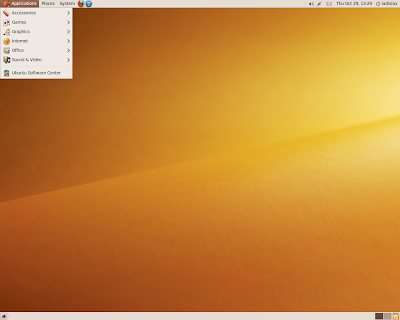
ලිනක්ස් ලෝකයේ ජන්ප්‍රියම, වඩාත්ම පරිශීලකයාට භාවිතයට පහසු මෙහෙයුම් පද්ධතිය තමා උබුන්ටු. ඇත්තටම ආධුනිකයෙකුට හොද ආරම්භයක් ගන්න පුළුවන් උබුන්ටුත් එක්ක. ඩෙස්ක්ටොප්, ලැප්ටොප් වගේම සර්වර් පරිගණක සදහාද අදාළ උබුන්ටු සංස්කරණ ඇත. වේගය, ලස්සන (උබුන්ටු වල ලස්සන බලන්න පාවිච්චි කරලම බලන්නකෝ) ඒ වගේම භාවිතයේ පහසුව, උදව් ලබාගැනීමේ පහසුව, සරළ බව වැනි හේතු උබුන්ටු මෙච්චර ජනප්‍රිය කරන්න දායක වෙලා තියෙනවා.
උබුන්ටු ඩෙස්ක්ටොප් එකක්.
උබුන්ටු ආරම්භක මෙනුව. 
උබුන්ටු සෙවුම.
මේ රූප වලින් පෙන්නලා තියෙන්න එකිනෙකට වෙනස් පරිගණක 3ක තිර රූප බව දන්වා සිටිමි. ඔබට අවශ්ය පරිදි ඔබේ මෙහෙයුම් පද්ධතිය ලස්සන කරගනීමට උබුන්ටු වෙතින් සියළු පහසුකම් සලසා ඇත.
උබුන්ටු වල වෙනත් සංස්කරණ කිහිපයක්ද පවතින අතර ඒවා ගැනත් කෙටියෙන් කියන්නම්.
ලුබුන්ටු යනු බොහෝම අඩු ශඛයතාවයක් පවතින පරිගණක සඳහා වූ උබුන්ටු සංස්කරණයයි.
එඩුබුන්ටු යනු අධයාපනික කටයුතු උදෙසා විශේෂයෙන්ම සකසන ලද උබුන්ටු සංස්කරණයයි.
ෂුබුන්ටු යනු තවත් සැහැල්ලු උබුන්ටු මෙහෙයුම් පද්ධතියකි. අඩු ශඛයතාවයක් පවතින පරිගණක සඳහා වඩාත් සුදුසු වේ. 
ආයෙ මතක් කරනම් රුකාගෙ තේරීම නම් උබුන්ටූ...
 
Fedora 
ෆෙඩෝරා මෙහෙයුම් පද්ධතියත් හරිම ලස්සන භාවිතයට පහසු වේගවත් ලිනක්ස් මූලික කරගත්ත මෙහෙයුම් පද්ධතියක්. රෙඩ් හැට් වයාපෘතිය නතර කර දැමුවාට පසුව තමා ෆෙඩෝරා පටන් ගන්නේ. මේකත් ආධුනිකයට වුනත් ගැලපෙන පහසුවෙන් වැඩ කරගන්න පුළුවන් ලස්සන O/S එකක්. 
ෆෙඩෝරා මෙනුව
ආරම්භක තිරය

Linux mint
මේකත් ආධුනිකයෙකුට ලේසියෙන්ම ඉගෙන ගන්න පුළුවන් තවත් එක ලස්සන ලිනක්ස් ඩිස්ට්‍රොවක්. මේක උබුන්ටු පාදක කරගෙන තමා බිහිවුනේ, නමුත් භාවිතා කරද්දි තේරෙයි උබුන්ටු සහ මින්ට් අතර පැහැදිලි වෙනස් කම් ඇති බවට.
ලිනස්ක් මින්ට් 
ආරම්භක තිරය
 
Open Suse

Debian

Mandriva

Pc linux os

Slackware

Gentoo linux

Cent OS

තව ලස්සන, භාවිතයට පහසු ලිනක්ස් ඩිස්ට්‍රෝ ගොඩාක් තියෙනව.. ලිපිය දිග වැඩිවෙන නිසා ඔක්කොම සඳහන් කරන්න අමාරුයි. සියළුම ඩිස්ට්‍රො මේ ලිපියෙන් බලා ගන්න පුළුවන්. තවත් ආස හිතෙන ඩිස්ට්‍රො කීපයක් ගැන කෙටියෙන් ලියන්නම්. ඒ ලින්ක් ක්ලික් කිරීමෙන් ඔබට ඒවා ලබාගන්නත් පුළුවන්.
  • උබුන්ටු ස්ටූඩියෝ  -  මේක වෘත්තීයම ශබ්ද හා රූප මාධයම කටයුතු සඳහා භාවිතා කරයි.
  • පියර් OS  -  මෙය ඇපල් මැකින්ටෝෂ් ආකෘතියට සමීප උබුන්ටු සංවර්ධනය කරමින් නිපදවූ ආකර්ෂණීය මෙහෙයුම් පද්ධතියකි.
  • සොලාරිස්  -  ඔරකල් සමාගමෙන් නිපදවූ තවත් ලිනක්ස් මෙහෙයුම් පද්ධතියකි.
මෙසේ සිය ගණනක් වූ ලිනක්ස් ඩිස්ට්‍රො අතරින් ඔබට ගැළපෙන ඕනෑම ඩිස්ට්‍රෝවක් නොමිලේම ලබා ගෙන එන්න ලිනක්ස් ලෝකෙට... මේ නිදහසේ ජීවත් වීමට හොඳම වෙලාවයි... උබුන්ටු සිංහලෙන් සමග සම්ප්‍රදාය වෙනස් කරමු... කොහොමහරි මේවයින් කැමති එකක් තෝරන් ඩවුන්ලෝඩ් කරගෙන CD එකකට හරි DVD එකකට හරි Write කරන්ම ඉන්න පුලුවන්නම්. එතකොට වැඩේ ලේසිටයි. මේව ඉන්ස්ටෝල් කරන්න ආකාර කිහිපයක් මම කියල දෙන්නම් ඔයාලට කැමති විදියක් තෝර ගන්න ඉතින්. ආහ් ඒ වගේම මතක් කරන්නෝනෙ මම කියල දෙන්නෙ ubuntu OS එක ඉන්ස්ටෝල් රන හැටි මූලික කරන්න්... එහෙම කියල අවුලක් නෑ අනිත් ඒවත් ගොඩක් දුරට ඒ වගේම තමයි.
ආහ් Windows වලට ගොඩ කාලයක් පුරුදු වෙලා හිටපු අයනෙ ගොඩක්ම ඉන්නෙ ඒ අයට ගැලපෙන විදියට, හුරු විදියට වැඩේ කරොත් හොදයි කියල මට හිතෙනව.
ඉතින් ඒ පෝස්ට් එකත් එක්ක ඉක්මනින්ම රුකා ආයෙ එන්නම්ම්...
ඉවසන්න...
බායී....!!!

Sunday, November 6, 2016

හොදයි කියන Windows අතාරින්න තරම්, ඇයි මොකක්ද Free OS එක්ක ඔච්චර තියෙන හොදේ?

ඔබගේ මෙහෙයුම් පද්ධතිය ලෙස උබුන්ටු ඒ කියන්නෙ ලිනක්ස් බේස් උනු එකක් තවත් සරළම කරොත් විවෘත(Free OS) එකක්  තෝරා ගැනීමට හේතු බොහෝමයක් තියෙනවා. කියවන්න ලේසි වෙන්නත් එක්ක ඒවා එකින් එක කරුණු වශයෙන්ම කියන්නම්කෝ.. අමතක වෙච්ච හේතුවක් තියෙනවා නම් ඔන්න ඔයාලත් නිකන්ම කියවල නොයා අනිත් අයටත් දැනගන්න comment section එකෙන් ඒවත් එකතු කරන් යන්න ඕනෙ හොදේ....

ඔක්කොම නොමිලේ ගන්න තියෙන කොට ඇයි මංකොල්ලකන්නේ ??

ඔබ දැනටමත් Windows හෝ එවැනි වාණිජ මෙහෙයුම් පද්ධතියක් භාවිතා කරන අයෙක් නම් "අපි නම් Windows වලට ගෙවලා නෑ" කියලා කියන අයෙක් වෙන්න පුළුවන්, චුට්ටක් හිතලා බලන්නකෝ ඒක ඇත්තමද කියලා..?

ඔබ භාවිතා කරන ලැප්ටොප් එක හෝ පරිගණකය Windows සමඟින් ආපු එකක් නම් අර කලින් post එකේදි රුකා කිව්ව වගේ ඔබ දැනටමත් ඔබේ පරිගණකයට වැය වුන මුදල වගේ දෙතුන් ගුණයක් මෙහෙයුම් පද්ධතියට ගෙවපු කෙනෙක්. මංකොල්ලකාපු Windows  මෙහෙයුම් පද්ධතියක් භාවිතා කරන තරම් පහත් වැඩක් නොකරන කෙනෙක් නම් ඔබ ඔබගේ මෙහෙයුම් පද්ධතිය වෙනුවෙන් සෑහෙන්න ගාණක් Microsoft සමාගමට ගෙවපු කෙනෙක්.
ඉතිං ලිනක්ස් වගේ සියල්ල සපිරි මෙහෙයුම් පද්ධති ඕනෑ තරම් නොමිලේම ගන්න තියෙද්දි ඇයි නිකන් මුදල් නාස්ති කරන්නේ ?? එහෙමත් නැත්තම් ඇයි නිකරුනේ හොරෙක්, මංකොල්ලකාරයෙක් වෙන්නේ.

වෛරස් ගැන අමතක කරන්න!

වෛරස් ආසාදන නිසා ඔබගේ පරිගණකය ඔබ කීවතාවක් නම් format කරලා ඇද්ද...? මේ ජරා වෛරස් නිසා පරිගණකය භාවිතා කරන එක කී සැරයක් නම් එපා වෙලා ඇද්ද..?
ලිනක්ස් වලට ආපු දවසේ ඉදන් වෛරස් ගැන සම්පූර්ණයෙන්ම අමතක කරලා දාලා නිදහසේ පරිගණකය භාවිතා කරන්න ඔබට පුළුවන්.

Drivers නම් ඕනෙම නෑ!!

අළුතින් දෘඩාංගයක්... අඩුම ගානේ HSDPA Dongle එකක් පවා භාවිතා කරන්න යනකොට Drivers ගැටළු කීයක් නම් ඔබ අත්විදලා ඇද්ද..? ලිනක්ස් එක්ක මේ සියළුම Drivers ප්‍රශ්න අමතක කරලා දාන්න ඔබට පුළුවන්. ඇත්තටම දැනට අපි නිතර භාවිතා කරන සියළුම දෘඩාංග වලට අදාළ සියළුම Drivers ලිනක්ස් කර්නල් එකේ තියෙනවා. ඉතිං ඔබට අමුතුවෙන් Drivers ගැන ළතැවෙන්න ඕනේ නෑ.

පරණ පරිගණක වලිනුත් වැඩ ගන්න...

අපි දන්නවා Windows වල අළුත් සංස්කරණ එන්න එන්න ඒවා ඉල්ලන මූලික අවශ්යතාත් වැඩි වුනා. ඒක නිසා බොහෝමයක් දෙනාට එක්කෝ තමන්ගේ පරිගණකය වැඩි දියුණු කරන්න වුනා, නැත්තම් ඒ පරණ පරිගණකය විසි කරන්න වුනා. ඒත් ලිනක්ස් වැඩි දියුණු වෙන්න වෙන්න ඉල්ලන අවශ්යතා අඩු වුනා. කොටින්ම කියනවා නම් දැන් ලොකේ තියෙන අළුත්ම ලිනක්ස් සංස්කරණයක් එක්ක වැඩ කරන්න 256MB රැම් එකක් තියෙන පරිගණකයකටත් පුළුවන්. ඊටත් වඩා කොටින්ම කියනවනම් රුකාගෙ ඒ කියන්නෙ මගෙ පොඩි කාලෙ 2003දි වගේ මම use කරපු පරණ පරිගණකය පෙන්ටියම්4 256RAM එකටත් මං එඩිබුන්ටු කියන Linux base Free OS එක ගැහුව. භාවිතයෙන් පවා ඉවත් කර්ල තිබ්බ ඒක දැන් කිරිටොයියට වැඩ. ඉතිං එහෙව් එකේ මොකටද වැඩි මුදලක් දීලා ඉල්ලන් කන්නේ...?

අළුත් මෘදුකාංග හොයන්න වටේ යන්නේ ඇයි..?

Windows භාවිතා කරද්දි මොකක් හරි අළුත් මෘදුකාංගයක් ඕන වුනොත් දස අතේ හොයන්න වෙන බව කවුරුත් දන්නවනේ. ඉතිං ලිනක්ස් එක්ක නම් එහෙම වද විදින්න ඕනෙම නෑ. මෙහෙයුම් පද්ධතියක් එක්කම ලැබෙන තවත් මෘදුකාංග මගින් ඒ ඒ අවශ්ය සියළුම මෘදුකාංග එක ක්ලික් එකකින් ඔබට ලබාගන්න පුළුවන්.

එකින් එක විස්තර කරලා ලියන්න බැරිතරමට හේතු තියෙනවා ලිනක්ස් භාවිතා කරන්න. හරි තව ටිකක් කෙටියෙන්ම ලියන්නම්කෝ.....

  • පරිගණකය සමඟ වේගයෙන් වැඩ කරන්න.
  • අවශ්ය විදිහට ඕනෑ දෙයක් වෙනස් කරමින් වැඩ කරගන්න.
  • අදාළ සියළුම උපදෙස් නොමිලේම ලබාගන්න.
  • කවුළු රාශියක් වෙනුවට වැඩබිම් කිහිපයක වැඩ කරගන්න.
  • පද්ධතියේ ස්ථවාර බව වැඩි කරගන්න.
මේ වගේ හේතු බොහෝමයක් තියෙනවා ලිනක්ස් වලට මාරු වෙන්න.
ඔබට දැනටමත් Windows අතඇරගන්න බැරි විශේෂ මෘදුකාංග තියෙනවා නම් ඒවට විකල්පත් ලිනක්ස් වල තියෙනවා.
එහෙනම් එන්න ලිනක්ස් ලෝකෙට....!
මං කිව්වේ උබුන්ටු ලෝකෙට...
මොකෝ ඉතින් ලින්ක්ස් සහ උබුන්ටු කියන්නෙ අපෙ වචන වලින් නම්,
Need For Speed සහ Most Wanted වගේ...
නැත්නම් ඉස්කෝලෙ සහ පංතිය වගේ...
තේරුනාද මන්ද...
ඒත් නැත්නම් කෙලින්ම කියන්නම්කො...
උබුන්ටු කියන්නෙත් ලින්ක්ස් වලම කෑල්ලක් තමා...
ඒ කියන්නෙ ලින්ක්ස්ම සංස්කරණය කරපු තවත් ඩිස්ට්‍රෝවක්...
ආහ්! ඊලග පෝස්ට් එකෙන් install කරන හැටි කියන්න හිටියෙ...
හොද වෙලාවට මතක් උනේ...
ඊට කලින් අපි ඩිස්ට්‍රෝ ගැන කතා කරන්න ඕනෙ...
මොකෝ ඒ ගැන අදහසක් නැතුන් ඉස්සරහට යන්නනම් අමාරුයී...
හරි හරී... ඒකෙන් පස්සෙ කෙලින්ම ගේමට බහිමු...
එහෙනම් අපි දැන්වත් හරි දේ කරමු....
අපි කිව්වට මම නම් කරා... dual boot කර කර හිටිය මමත්,
අමාරුවෙන් windows අතෑරලම දැම්මා...

Thursday, November 3, 2016

Windows ඇති නේද? මාරු වෙමු දැන් Free OS එක්කට...

Rukaa Tricks පිටුවෙ අන්තිමට දාපු post එකෙන්ම අද මේ පිටුවෙ වැඩ අරඹන්නම් එහෙනම්...
උබුන්ටු ගැන හැම දේම දන්න සිංහලෙන් ඉගෙනගන්න මගෙ පිටුවට ගොඩ උනු ඔබව මුලින්ම සාදරයෙන් පිලිගනිමි! හරි අපි වැඩේට අත ගහමූ...

මොකක්ද ඒ මාතෘකාව???
Free OS එක්කට...???

ඔව් ඔව් ඔව්... Free OS එක්කට...
 
මුලින්ම කතා කරමු මේක අපි... ඇයි ඉතින් ඔය අගේට වින්ඩෝස් තියෙද්දි මෙව්වා...???
ජීවිතේටවත් අනුන්ගේ දෙයක් කඩා වඩා ගන්නේ නැතිව බොහෝම අවංකව ජීවත් වෙන බොහෝමයක් දෙනා පරිගණක ක්ෂේත්‍රයෙදි හරිම ලේසියෙන් හොරුන් බවට පත් වෙනවා. එහෙම හොරු වෙන සුලභම ක්‍රමය තමා අනවසර, නීතිවිරෝධි, මංකොල්ලකන ලද මෘදුකාංග භාවිතා කරන එක. 
හරි චුට්ටක් තමන්ගෙන්ම අහලා බලන්න මේ වනකොටත් ඔබ මෙම මංකොල්ලකන ලද මෘදුකාංග කීයක් නම් භාවිතා කර ඇද්ද..? 
භාවිතා කරනවා ඇද්ද...? 
ඉතින් දැන් මේ හොරකම් නවත්වන්න කාලය ඇවිත්. ලංකාවේ නීතියෙන් පවා තහනම් කරන ලද මේ මංකොල්ලකන ලද මෘදුකාංග භාවිතයෙන් ඉවත් වී ඔබේ අවංක බව පරිගණකය ඉදිරියෙත් රැක ගැනීමට අවස්ථාව උදාවී ඇත.
 
මංකොල්ලකාපු මෘදුකාංග! ඈහ්??? ඇයි ඉතිං මංකොල්ලකාපු මෘදුකාංගම...????
අපිට පරිගණකයක් භාවිතා කිරීමේදි මූලිකවම මෙහෙයුම් පද්ධතියක් සහ අපගේ අවශ්යතාවයන්ට ගැලපෙන පරිදි අදාළ මෘදුකාංග භාවිතා කිරීමට සිද්ධ වේ.
මෙලෙස අපි භාවිතා කරන බොහෝමයක්  මෘදුකාංග හා මෙහෙයුම් පද්ධති වාණිජ ඒවා වන අතර ඒවා නීත්යානුකූලව භාවිතා කිරීමට විශාල මුදලක් අදාළ සමාගම් වලට ගෙවීමට සිදුවනු ඇත.
උදාහරණයක් විදියට...
Microsoft සමාගමේ Windows O/S එක $119.99 සිට ඉහලට, එනම් ලංකාවේ මුදලින් නම් රු: 15,901/= සිට ඉහලට,
ජායාරූප සංස්කරණ කටයුතු සදහා යොදාගන්නා Adobe සමාගමේ Photoshop $592.88 සිට ඉහලටද.. එනම් රු: 78,568/= සිට ඉහලටද,
පරිගණකය භාවිතයෙන් නිර්මාණ කටයුතු සිදු කිරීම සදහා භාවිතා කරන AutoDesk සමාගමේ
AutoCAD වගේ දෙයක් ගත්තොත් $4,490.00 සිට ඉහලටද.. එනම් රු: 595,014/= සිට ඉහලටද,
ආදි වශයෙන් උදාහරණ බොහෝමයක් පෙන්නන්න පුළුවන්. 
නමුත් ලංකාවේ අපි බොහෝමයක් අලුතින් පරිගණකයක් මිලදී ගැනීමටවත් මෙතරම් මුදලක් වැය කරන්නේ බොහොම කලාතුරකින්නේ. ඉතිං විකල්පයක් විදිහට බොහෝ දෙනා කරන්නේ පදික වේදිකාවෙන් හෝ පුංචි CD කඩයකින් හොර බඩු ගන්න එක. නමුත් ඒක කොහොමටවත් ගැලපෙන්නේ නැති හොර වැඩක්. ඒක ඒ මෘදුකාංග සංවරධනය කර ශිල්පීන්ට කරන ලොකු අසාධාරණයක්නෙ!
 
ඒ නිසා පරිගණක භාවිතා නොකර ඉන්නද???
ඉතිං මේ ගැටළුවට තියෙන එකම විකල්පය හොර බඩු පාවිච්චිය නම් නෙවේ. අපිට ඕනේ විදිහට පරිගණකය භාවිතා කිරීමට අවශ්ය වෙන මෙහෙයුම් පද්ධති මෘදුකාංග නොමිලේම ලබාගැනීමට ඉඩ දෙන සමාගම් ඕනෑ තරම් තිබෙනවා නම්, ඒ ශිල්පීන් තමන්ගේ නිෂ්පාදන අපිත් එක්ක බෙදාගන්න සූදානම් නම් මොකටද තවත් මංකොල්ලකාපු හොර බඩු...????
මෙලෙස නොමිලේ ලබාගන්න පුලුවන් නිදහසේ භාවිතා කරන්න පුලුවන් ලොව සුලභම මෙහෙයුම් පද්ධතිය වන Linux තුලින් හා ඒහා බැදුනු මෘදුකාංග භාවිතයෙන් ඔබේ අවංකබව පරිගණකය ඉදිරියේත් රැක ගැනීමට අවස්ථාව ඔබට ලැබෙනු ඇත. තවදුරටත් හොරෙක්, වංචනිකයෙක්, මංකොල්ලකාරයෙක් නොවි නිදහසේ අවංකව පරිගණක ලොකේ පියාඹන්න සෙට් වෙන්න Linux ලෝකෙට.....

මම මේ කල්පනා කරේ...
දැන් නෙවේ අපි ඊලග පෝස්ට් එකෙන් වැඩේට අත ගහමු නේද?
මුල ඉදන්ම කියල දෙන්නම් ඉන්නකො පොඩ්ඩක්ක්...
එහෙනම් රුකා අදට කෑපෙනෝ....

Like and Follow on Facebook